如何查看并临时关闭杀毒软件以进行软件开发
在软件开发过程中,某些操作(如安装开发环境、调试程序、运行脚本或构建项目)可能会被系统自带的杀毒软件或第三方安全软件误判为潜在威胁而阻止,导致开发受阻。这时,开发者可能需要暂时关闭杀毒软件以完成特定任务。以下是一个安全、分步的指南,帮助您查看电脑上的杀毒软件并学习如何正确关闭它们,同时强调注意事项。
第一步:查看已安装的杀毒软件
- 系统自带防护软件:
- Windows:大多数Windows 10/11系统内置了“Windows安全中心”(旧称Windows Defender)。您可以通过点击开始菜单,搜索“Windows安全中心”来打开它。在左侧菜单中,您可以查看病毒和威胁防护、防火墙等状态。
- macOS:macOS系统内置了Gatekeeper和XProtect等安全功能,通常无需手动关闭,但您可以在“系统偏好设置” > “安全性与隐私”中查看相关设置。
- 第三方杀毒软件:
- 如果您安装了其他杀毒软件(如360安全卫士、腾讯电脑管家、卡巴斯基、诺顿等),它们通常会在任务栏的系统托盘区域(屏幕右下角)显示图标。右键点击图标可以打开主界面或查看状态。
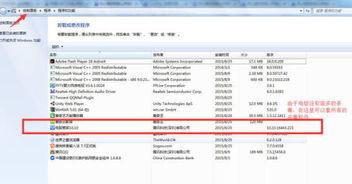
- 您还可以通过“控制面板”(Windows)或“应用程序”(macOS)中的已安装程序列表来确认。
第二步:临时关闭杀毒软件(以Windows为例)
重要提示:关闭杀毒软件会暂时降低系统安全性,因此请仅在必要时进行,并在完成开发任务后立即重新启用。确保您只在可信的环境(如本地开发)中操作,并避免在此期间访问不明网站或文件。
对于Windows安全中心:
- 打开“Windows安全中心”。
- 点击“病毒和威胁防护”。
- 在“病毒和威胁防护设置”下,点击“管理设置”。
- 临时关闭“实时保护”的开关。系统可能会弹出警告,确认即可。注意:关闭后,Windows通常会自动在短时间内重新启用它,如需更长时间关闭,可能需要调整组策略或注册表(不推荐新手操作)。
对于第三方杀毒软件:
每个软件的界面不同,但一般操作类似:
- 右键点击任务栏中的软件图标,选择“打开主界面”或类似选项。
- 在主界面中寻找“防护”、“安全”或“设置”选项。
- 查找“实时保护”、“病毒扫描”或“防火墙”等开关,并临时关闭它们。有些软件可能需要在“设置”中进入“高级模式”才能找到关闭选项。
第三步:开发完成后的恢复
完成软件开发任务(如编译、测试或安装依赖)后,务必重新启用杀毒软件:
- 返回杀毒软件界面,重新打开所有防护开关。
- 建议随后运行一次快速扫描,以确保系统安全。
替代方案:添加例外/排除项
与其完全关闭杀毒软件,更安全的方法是配置“例外”或“排除项”,将您的开发目录(如项目文件夹、IDE工具或特定可执行文件)添加到信任列表。这样,杀毒软件会跳过对这些文件的扫描,避免干扰开发。具体步骤:
- 在杀毒软件设置中查找“排除项”、“信任区域”或“白名单”。
- 添加您的开发文件夹路径(例如,
C:\Users\YourName\Projects)。 - 保存设置,这通常能一劳永逸地解决误报问题。
注意事项
- 谨慎操作:只在必要时临时关闭杀毒软件,并确保您了解所运行开发代码的安全性。
- 定时恢复:设置提醒,避免忘记重新启用防护。
- 保持更新:确保杀毒软件和开发工具都是最新版本,以减少兼容性问题。
- 考虑专用环境:对于频繁的开发工作,可以考虑使用虚拟机或容器(如Docker)隔离环境,从而避免影响主机安全。
通过以上步骤,您可以安全地管理杀毒软件,确保软件开发流程顺畅进行。记住,平衡安全性和便利性是关键,优先使用“添加例外”等更精细的控制方法。
如若转载,请注明出处:http://www.bibibigdata.com/product/47.html
更新时间:2026-10-13 05:54:02